3大场景实测!自动连点器「鼠大侠」玩法教程:办公/学习/游戏效率翻倍
2025-06-19
8,104 阅读
玩法教程
Part 1:办公效率暴增——打工人必备技巧
场景1:PPT排版一键标准化
- 痛点:word/PPT排版调整,每次需要调整的格式都一样,调整起来费时费力
- 设置方法:
- 打开鼠大侠的“宏录制”功能,手动操作一次格式设置(如:设置标题字体为微软雅黑+加粗+居中等)。
- 停止录制并保存脚本,命名为“PPT标题样式”。
- 测试一遍是否正确,没问题的话下次调整这个格式的话就可以直接打开鼠标宏,自动调整了!
- 演示:
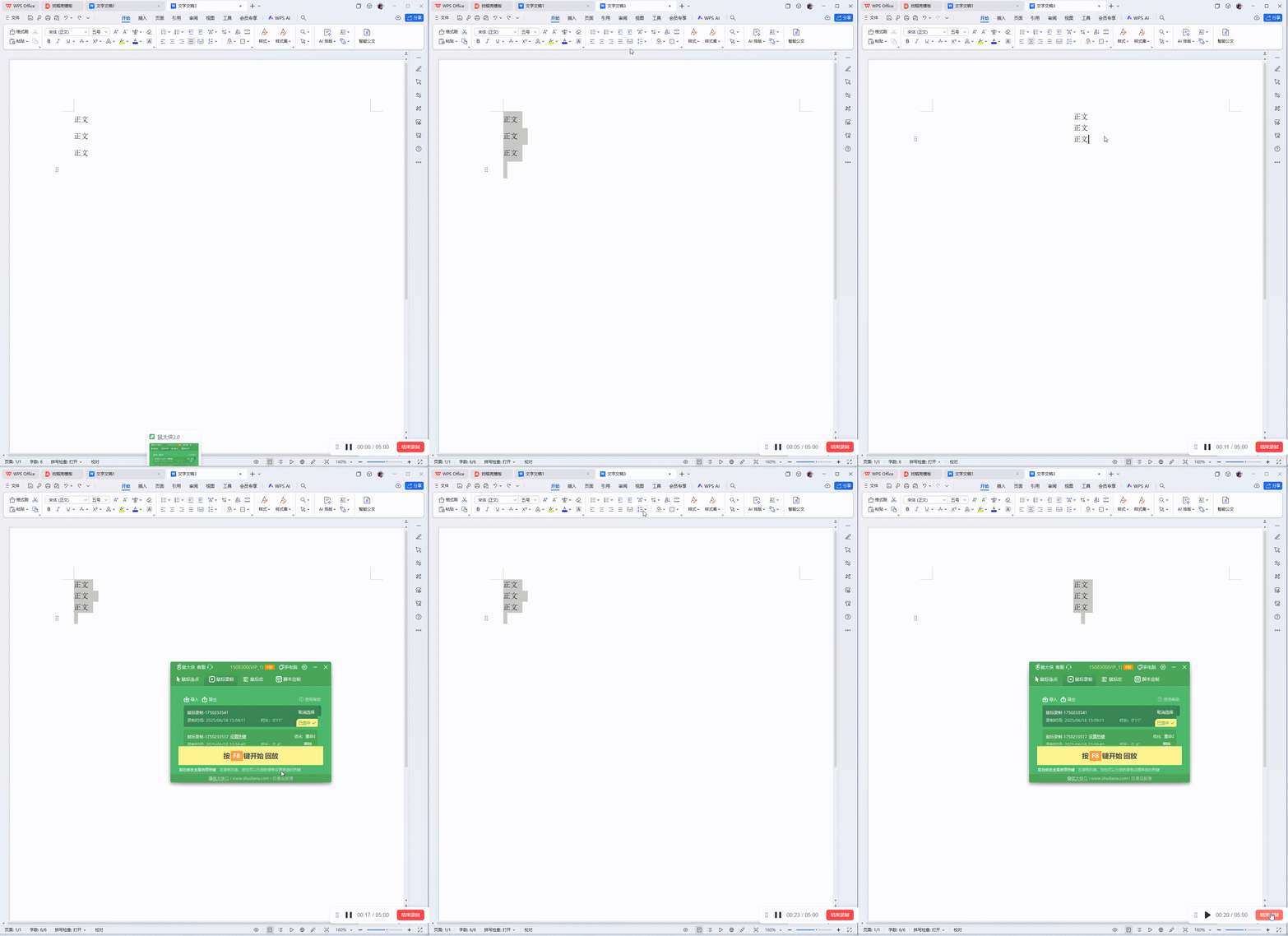
- 提示:如果设置的内容较为复杂,请使用鼠标宏进行详细编写。
视频中为简单操作演示,目的是为了让大家快速上手,高手们可以再去自行探索一些复杂的路径。
场景2:批量文件重命名
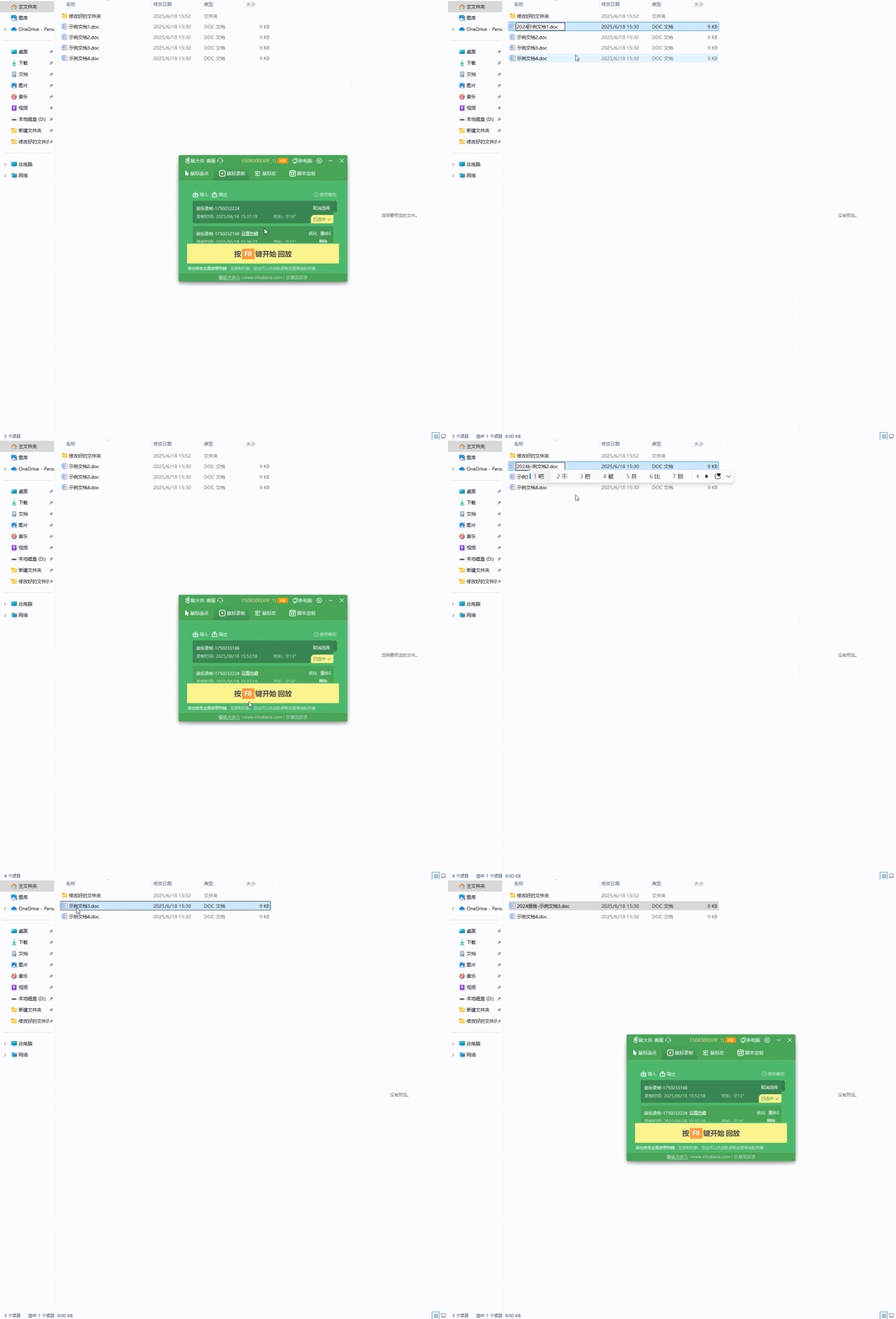
- 痛点:手动为100个文件添加“2024报告-”前缀。
- 解决方案:热键+宏录制
- 设置方法:
- 录制:按下F2(重命名热键) → 输入“2024报告-” →拖动修改好的文件到已修改文件夹中
- 回放->摸鱼坐等自动化处理完成
- 演示:
Part 2:电子书自动翻页阅读
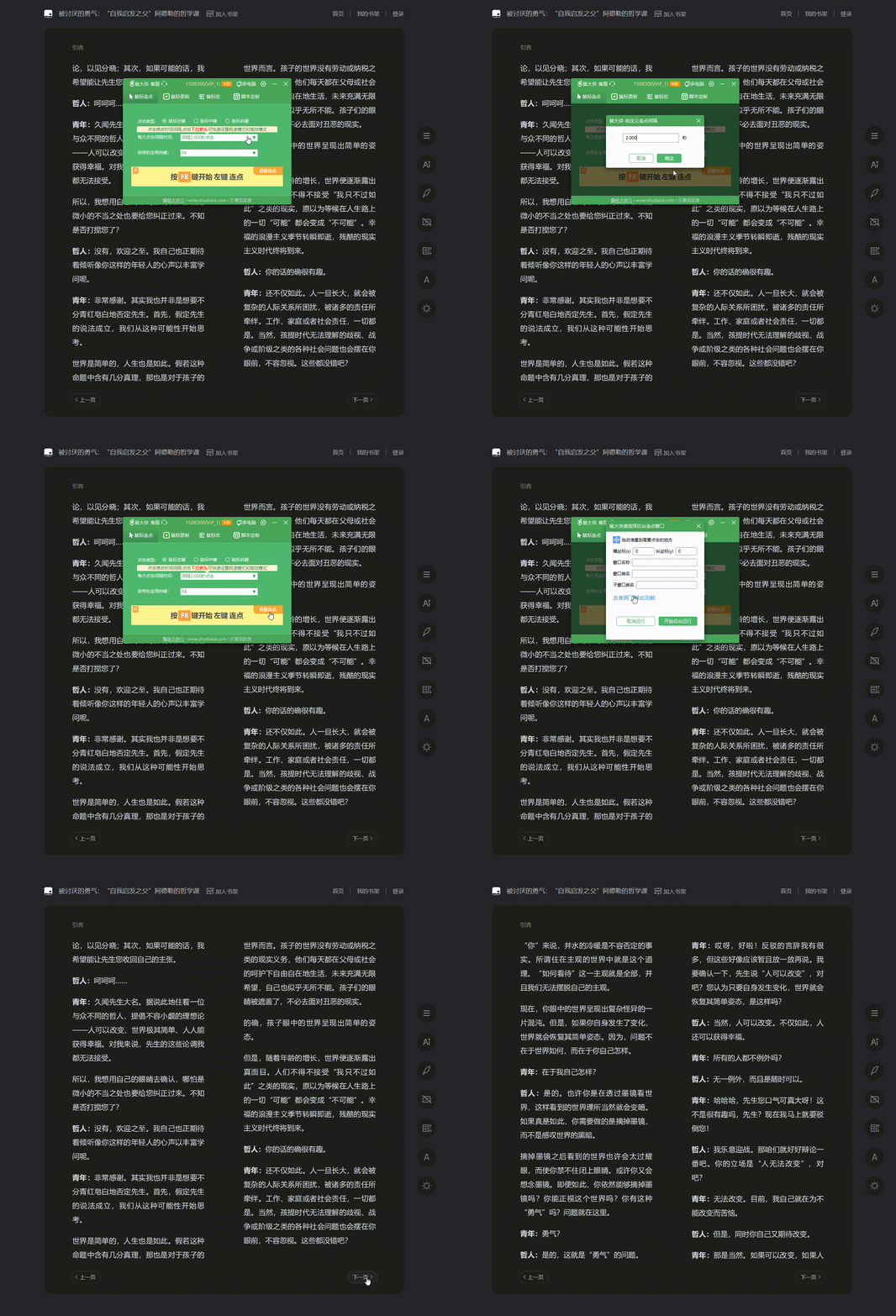
很简单了,直接使用鼠标连点功能,设置每次点击间隔时间(为自己阅读完一篇的时间),最后点击F8开始运行即可。
Part 3:游戏玩家专属——物理级自动连点器
场景1:格斗游戏连招录制
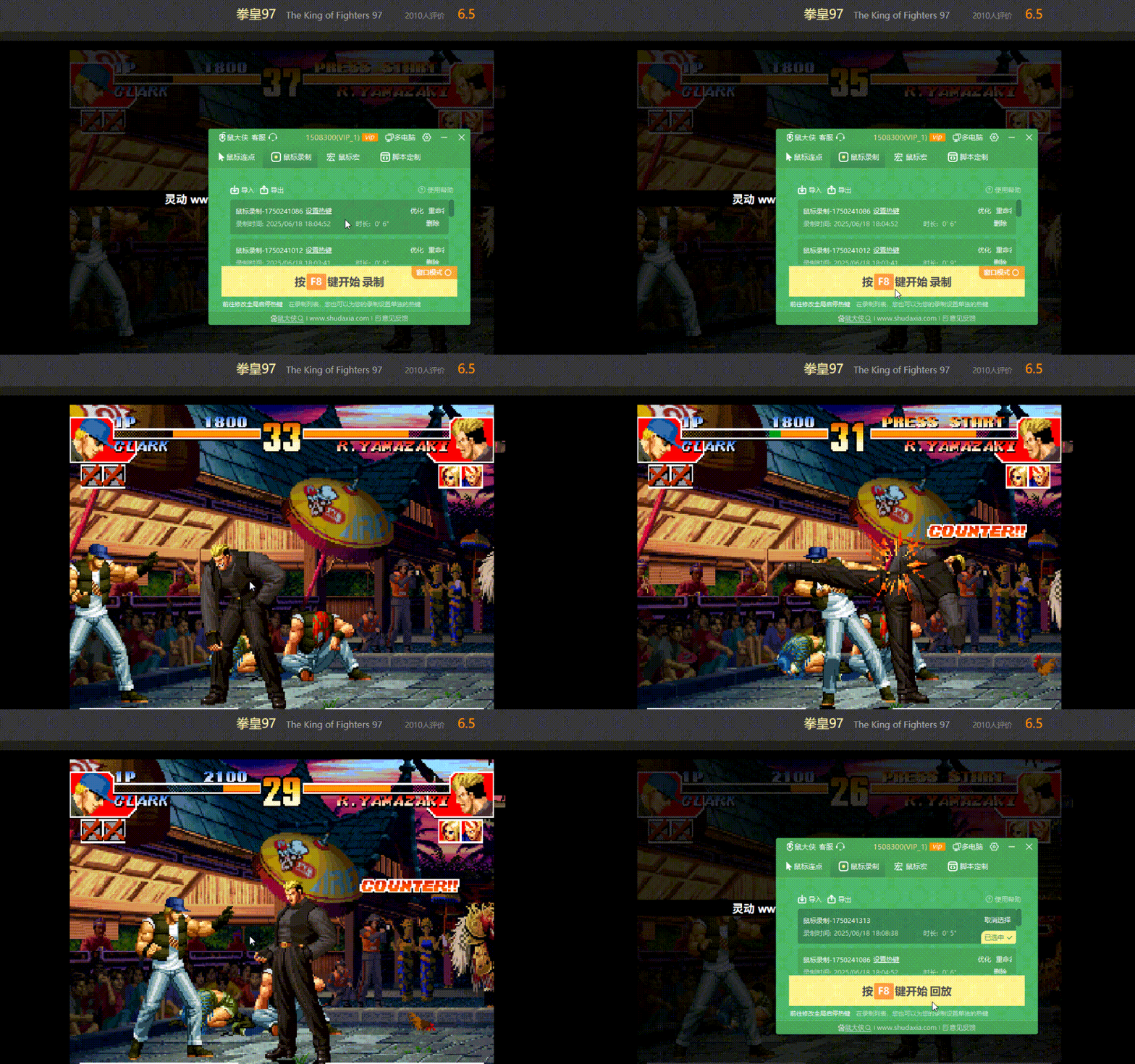
- 案例:《拳皇》角色“八神庵”的必杀技(↓↘→↓↘→+A)。
- 设置方法:
- 开启鼠大侠“宏录制”,手动输入一次完整指令。
- 绑定到快捷键(如F5),实战中一键触发。
场景2:沙盒游戏自动采集
- 案例:《原神》晶蝶捕捉/《我的世界》挖矿。
- 设置方法:
- 连点位置:游戏内采集键(如鼠标右键)。
- 循环模式:按住连点+移动角色,形成采集路线。
总结:
在我试用的这个过程中,我总结出凡是能够总结出一套有规律的、可复用的事情,都可以使用鼠大侠来代替重复性的操作,更多场景和更多复杂的操作各位大佬请敬请探索哈。
新手小白也不用担心,鼠大侠的官网、哔哩哔哩、公众号都有完善的教程,甚至还有专门的QQ群能够进行技术交流,欢迎大家试用体验~
遇到困难了?
如果您在设置过程中遇到任何问题,欢迎随时联系我们的技术支持团队,我们将为您提供一对一的远程协助。
猜你需要
玩法教程
鼠标连点器怎么使用
在平时的工作中或者生活中经常需要长时间重复点击鼠标操作,那么你肯定知道这样是非常耗费经历浪费时间的,特别是喜欢玩游戏的人一定会有这方面的经验。
玩法教程
鼠大侠鼠标连点器使用教程
鼠标连点器是游戏爱好者经常使用的一种辅助工具,可自由设置点击点及间隔的鼠标自动点击器解放了我们需要连续点击鼠标的操作,解放手指让鼠标随心所欲。
玩法教程
怎么实现鼠标自动点击
如何实现鼠标的自动点击是很多游戏爱好者和工作中经常需要连续点击鼠标操作的人一直都很关注的问题。鼠标自动点击器可以释放手指的压力,延长鼠标的使用寿命同时也能大大提高工作的效率。
玩法教程
自己动手制作鼠标连点器
在一些游戏环境中需要玩家长期的连续点击鼠标键来操控角色,喜欢玩网络游戏的人应该是深有体会吧。不得不说不间断的重复点击确实是个体力活,不仅是对人的考验也是对鼠标的考验。使用鼠标连点器就能代替人工点击操作,实现鼠标的自动连点。