鼠标连点器零基础入门教程
鼠标连点器怎么用?本文以鼠大侠产品为例,详细为你讲解鼠大侠鼠标连点器的使用方法,手把手教你掌握鼠大侠的核心功能,从安装设置到基础连点技巧,助你快速实现高效点击。无论你是游戏玩家、办公人员还是电商抢购爱好者,都能够在5分钟内掌握鼠大侠基础操作流程,轻松开启自动化之旅!
如何使用鼠标连点?
启动软件->点击类型选择->模式设置->快捷键设置->运行连点
步骤1:启动连点器
双击运行鼠大侠
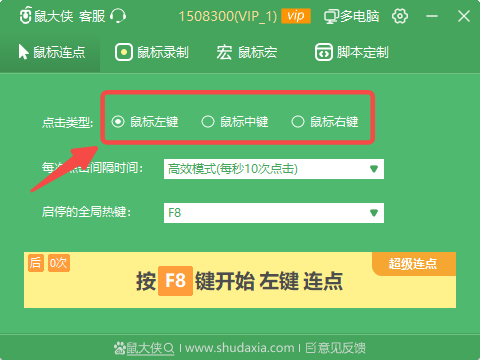
步骤2:点击类型选择
选择你需要的点击类型,目前他家支持左键、中键、右键,后期应该也会拓展侧键之类的
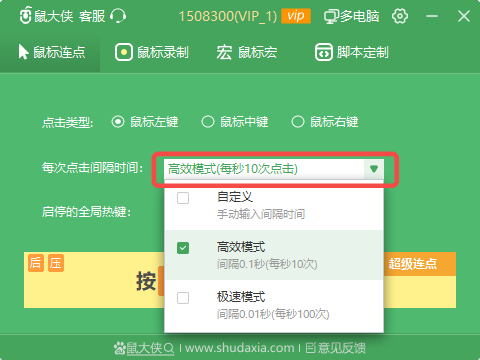
步骤3:设置点击速度
点击模式区域,选择你需要的速度模式
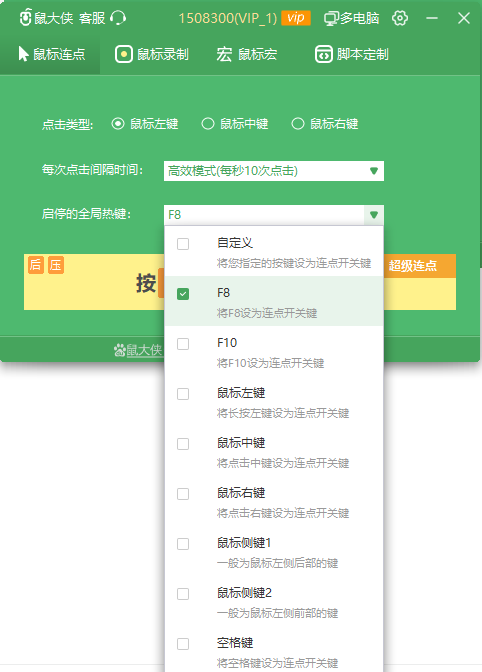
步骤4:设置启停快捷键
点击启停全局热键区域,自定义或者选择你方便使用的快捷键
步骤5:运行连点器
按下刚才设置好的快捷键,默认是F8,连点器就启动了。
再次按下快捷键之后,连点器就停用了。
如何启用后台鼠标连点?
启动软件->点击类型选择->模式设置->快捷键设置->启用超级连点->运行连点->选择后台窗口
步骤1:启动连点器
双击运行鼠大侠
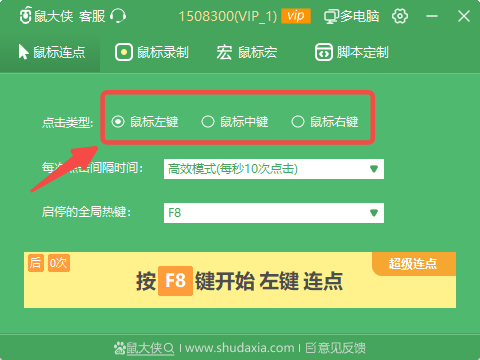
步骤2:点击类型选择
选择你需要的点击类型,目前他家支持左键、中键、右键,后期应该也会拓展侧键之类的
步骤3:设置点击速度
点击模式区域,选择你需要的速度模式
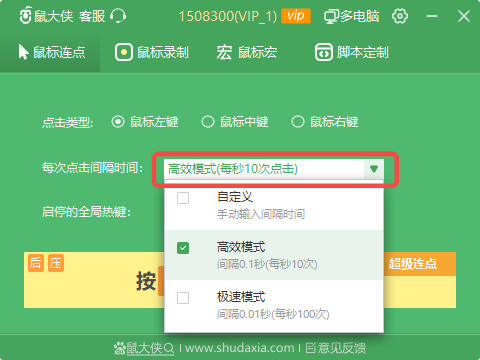
步骤4:设置启停快捷键
点击启停全局热键区域,自定义或者选择你方便使用的快捷键
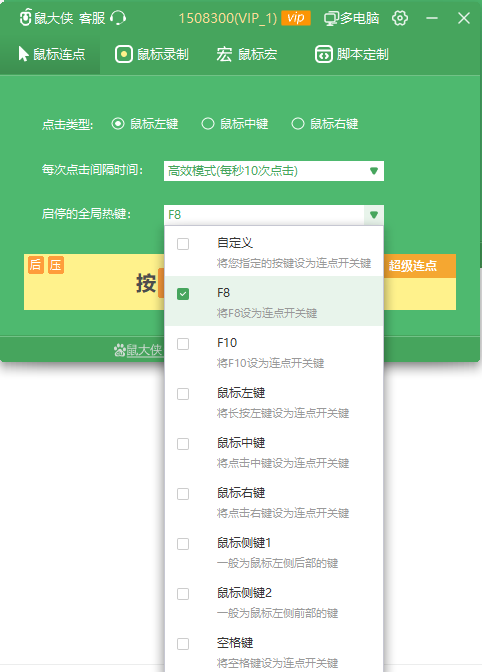
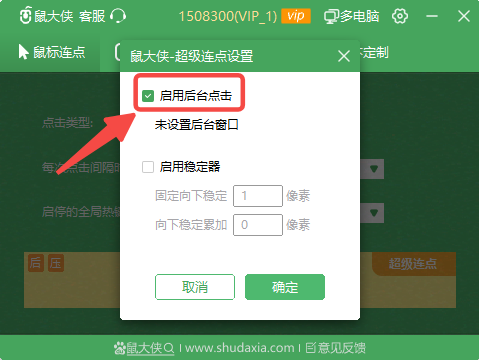
步骤5:启用超级连点
点击超级连点,勾选”启用后台点击“的复选框,然后点击下方的”确认“
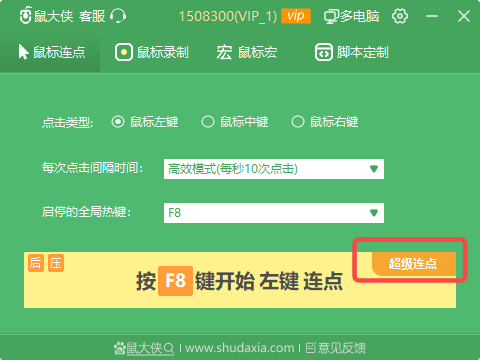
步骤6:运行连点器
按下刚设置好的启停快捷键,运行连点器
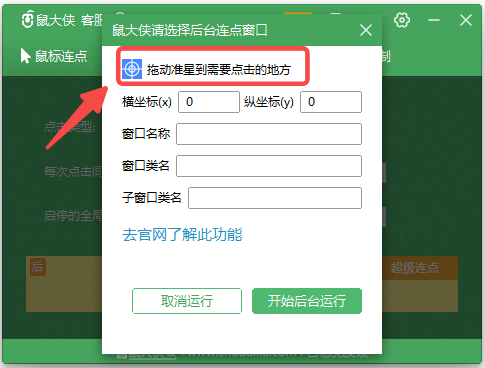
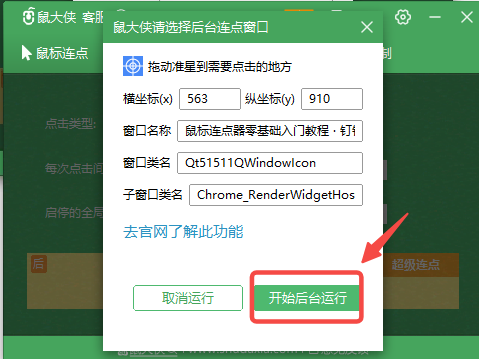
步骤7:选择后台窗口
拖拽准星到你鼠标需要连点的位置,开始后台运行即可
如何设置连点的次数?
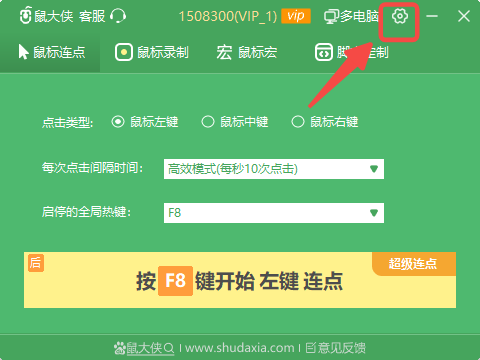
点击打开设置
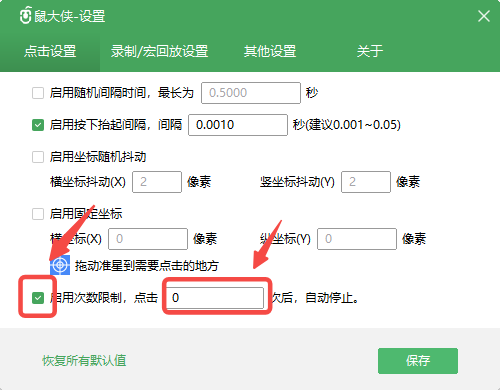
勾选”启用次数限制“前方的复选框,并且在后面的输入框中输入对应的点击次数,最后点击”保存“,正常运行即可
如何进行鼠标宏录制?
鼠标宏录制顾名思义就是你把你的操作录制上去,然后运行系统不断的回放你的操作。
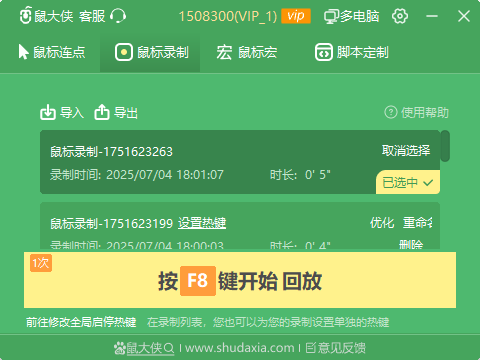
这个操作就显而易见了,先按下快捷键运行录制你的操作,然后再次按下快捷键停止你的录制,选中你刚录制的操作(排序默认最上面是最新的一次的录制),再次点击快捷键进行回放你的操作就行了。
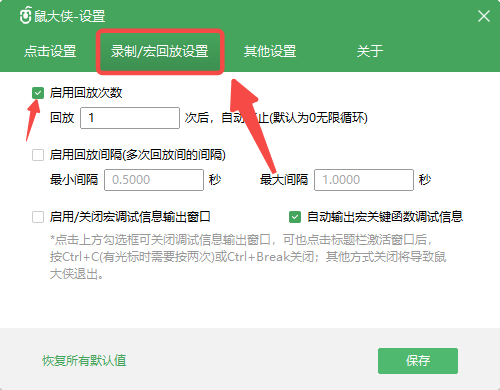
同样如果你想要设置你的回访次数也是进入到设置中去,选中”录制/宏回放“的导航栏,点击”启用回放次数“前面的复选框,设置你想要的回访次数,保存后就行了。
如何实现同一个账号登录多台设备呢?
目前他们产品的常规状态是支持一个账号登录一个设备
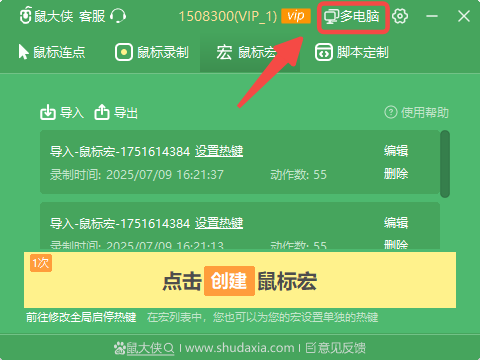
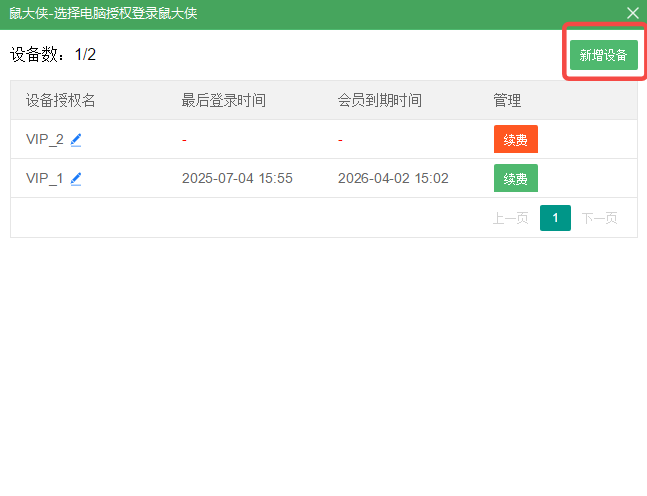
如果你想同时登录多个设备,可以点击”多电脑“,然后按照你的需求开通会员就行了
好了,今天的教程都在这里了,这里是最最最基础的上手教程,如果还想了解更多的进阶玩法可以去对应产品的官网,公众号还有b站,都有更加完善的教学视频。
https://space.bilibili.com/191468678?spm_id_from=333.1007.0.0
遇到困难了?
如果您在设置过程中遇到任何问题,欢迎随时联系我们的技术支持团队,我们将为您提供一对一的远程协助。
猜你需要
鼠标连点器怎么使用
在平时的工作中或者生活中经常需要长时间重复点击鼠标操作,那么你肯定知道这样是非常耗费经历浪费时间的,特别是喜欢玩游戏的人一定会有这方面的经验。
鼠大侠鼠标连点器使用教程
鼠标连点器是游戏爱好者经常使用的一种辅助工具,可自由设置点击点及间隔的鼠标自动点击器解放了我们需要连续点击鼠标的操作,解放手指让鼠标随心所欲。
怎么实现鼠标自动点击
如何实现鼠标的自动点击是很多游戏爱好者和工作中经常需要连续点击鼠标操作的人一直都很关注的问题。鼠标自动点击器可以释放手指的压力,延长鼠标的使用寿命同时也能大大提高工作的效率。
自己动手制作鼠标连点器
在一些游戏环境中需要玩家长期的连续点击鼠标键来操控角色,喜欢玩网络游戏的人应该是深有体会吧。不得不说不间断的重复点击确实是个体力活,不仅是对人的考验也是对鼠标的考验。使用鼠标连点器就能代替人工点击操作,实现鼠标的自动连点。