鼠标连点器怎么设置?鼠大侠设置教程(频率、位置、快捷键)
2026-03-20
2,946 阅读
快速入门
鼠大侠鼠标连点器如何设置?下载鼠标连点器后再进行设置,主要包括:
1.点击频率
2.点击位置
3.快捷键设置
鼠大侠鼠标连点器如何设置点击频率
设置点击频率是使用鼠大侠自动点击器的核心步骤,合理的频率设置能确保自动化效果的同时避免被系统检测。以下是详细设置方法:
PC端点击频率设置步骤
- 打开频率设置界面
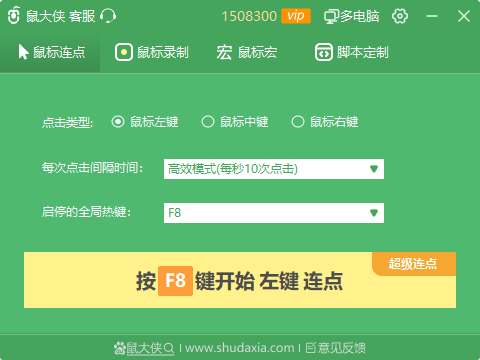
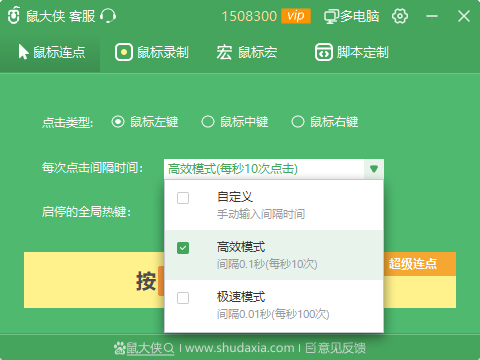
- 启动鼠大侠软件后,在主界面找到“每次点击间隔时间”选项
- 选择模式
- 支持毫秒(ms)连点
- 游戏场景建议使用毫秒级设置
- 办公自动化可使用秒级设置
- 设置具体数值
- 高速点击:设置0.01-0.1秒(10-100毫秒)
- 中速点击:设置0.1-1秒(100-1000毫秒)
- 低速点击:设置1-10秒
- 频率设置建议
- 游戏连点:建议50-200毫秒,模拟人工点击节奏
- 抢购场景:建议10-50毫秒,追求最快响应
- 办公自动化:建议500-2000毫秒,稳定可靠
- 挂机任务:建议1-5秒,节省系统资源
手机端点击频率设置
- 进入手势设置
- 打开鼠大侠手机版,点击“添加手势”
- 点击编辑手势
- 配置点击参数
- 找到“点击间隔”选项
- 滑动选择或直接输入时间数值
- 支持0.1秒到10秒的范围设置
- 高级频率选项
- 连点模式:设置连续点击次数和间隔
- 循环模式:设置无限循环或有限循环
- 随机模式:添加随机延迟,更自然
如何设置点击位置
精准的点击位置设置是自动点击器发挥作用的关键,鼠大侠提供多种定位方式:
PC端位置设置方法
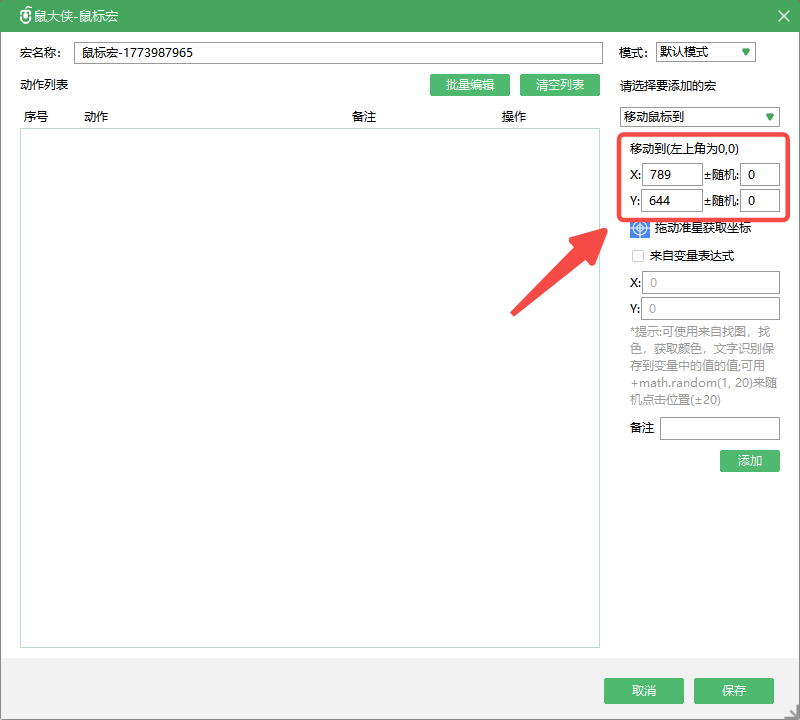
方法一:坐标直接输入
- 在位置设置区域找到X、Y坐标输入框
- 使用系统工具获取目标位置坐标
- 直接输入坐标数值
- 点击“测试”验证位置准确性
方法二:拖拽定位(推荐)
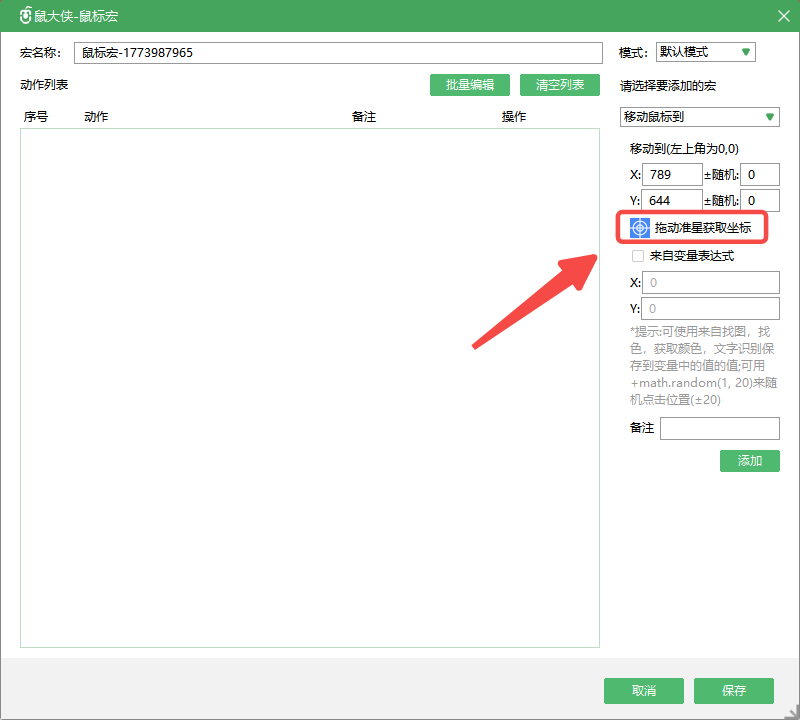
- 点击“选择位置”或“拖拽定位”按钮
- 鼠标光标会变成十字准星
- 拖动准星到目标位置
- 松开鼠标自动记录坐标
- 支持微调:拖动坐标点进行精细调整
手机端位置设置
可视化拖拽定位
- 在悬浮面板点击“添加手势”
- 选择手势类型后,屏幕上出现可拖动的触发点
- 拖动点到目标位置
- 松开手指自动保存位置
- 支持多点触控位置设置
录制模式自动定位
- 使用录制器功能开始录制
- 正常操作手机,点击目标位置
- 停止录制后自动生成位置坐标
如何设置快捷键
快捷键设置能让自动点击器的操作更加高效便捷:
全局快捷键设置
启动/停止快捷键
- 进入设置菜单,找到“热键设置”或“快捷键”
- 默认快捷键通常为F8
- 点击对应选项,按下想要设置的按键
- 避免与系统或其他软件快捷键冲突
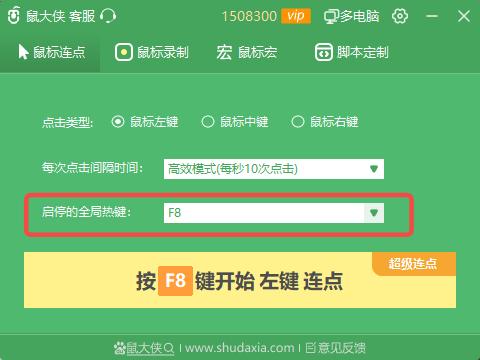
手机端快捷操作
悬浮面板快捷控制
- 悬浮面板默认显示开始/停止按钮
- 可自定义面板显示的功能按钮
- 支持手势快捷操作:双指点击、长按等
常见设置问题说明
问题一:点击频率不稳定怎么办?
可能原因及解决方案:
- 系统资源不足
- 关闭不必要的后台程序
- 降低点击频率设置
- 以管理员身份运行软件
- 软件设置冲突
- 检查是否有多个自动化软件同时运行
- 确保鼠大侠为前台焦点窗口(除非使用后台模式)
- 更新显卡驱动程序
- 游戏或应用限制
- 适当增加点击间隔,避免过快
- 使用随机间隔模式
- 尝试窗口模式或后台模式
问题二:快捷键失效或无响应
排查步骤:
- 检查快捷键冲突
- 查看是否有其他软件占用相同快捷键
- 尝试更换不同的快捷键组合
- 关闭可能冲突的软件测试
- 系统设置影响
- 检查Windows热键设置
- 确保没有启用粘滞键等辅助功能
通过以上设置教程,您可以充分发挥鼠大侠自动点击器的功能,实现高效的自动化操作。如果在设置过程中遇到其他问题,建议参考官方文档或加入用户交流群获取帮助。
遇到困难了?
如果您在设置过程中遇到任何问题,欢迎随时联系我们的技术支持团队,我们将为您提供一对一的远程协助。