鼠标连点器怎么用?鼠大侠使用教程
2026-03-20
4,443 阅读
新手必备
安装方法
鼠大侠鼠标连点器怎么用?其实只需要3步即可完成设置:设置点击频率、选择点击位置、启动连点功能。新手也可以在几分钟内快速上手。
鼠大侠鼠标连点器下载安装方法
第一步:官方下载
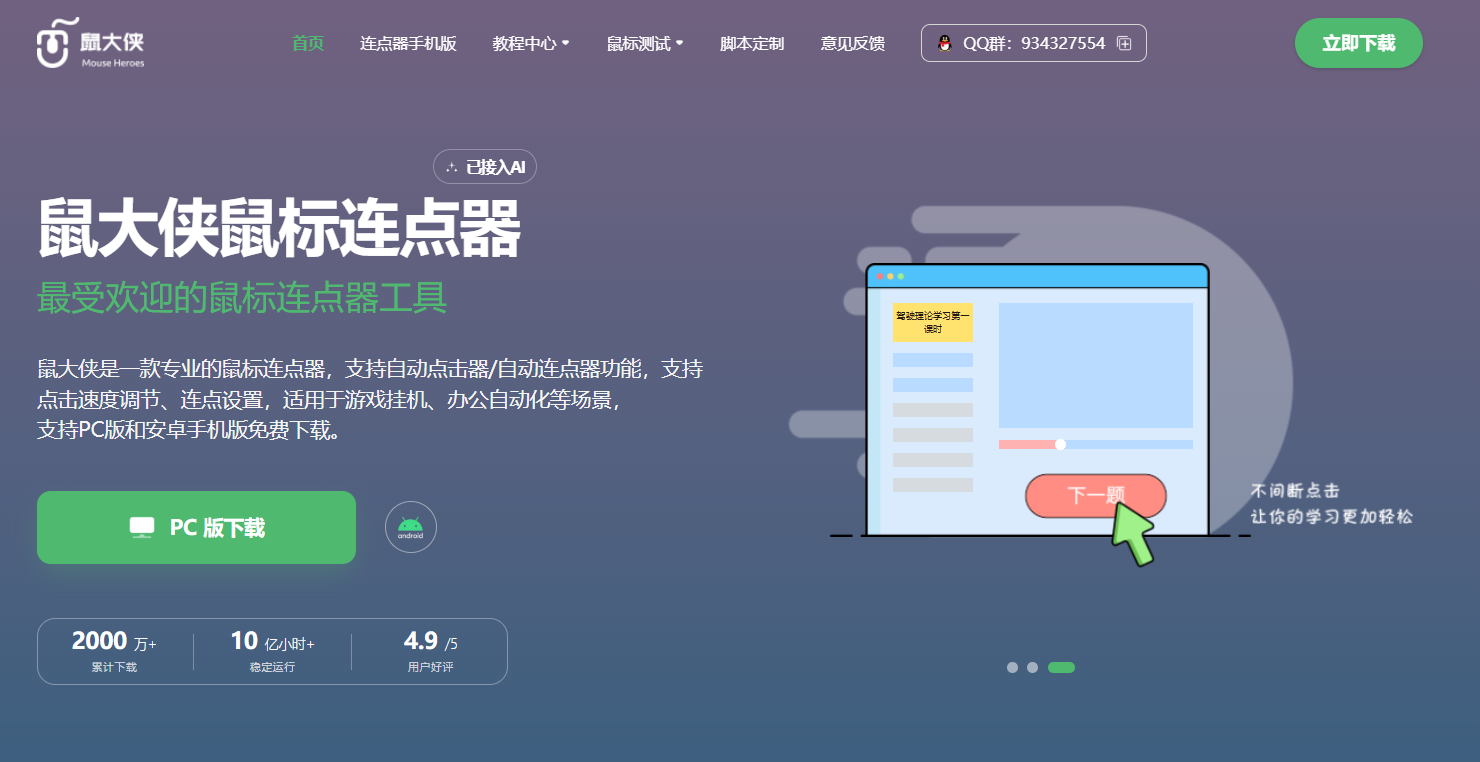
为确保软件安全无捆绑,请务必从鼠大侠官方网站下载最新版本:
- 访问鼠大侠官网(鼠大侠连点器官网下载)
- 在首页找到下载按钮,点击下载安装包
- 安装包大小约17MB,下载速度快
第二步:安装步骤
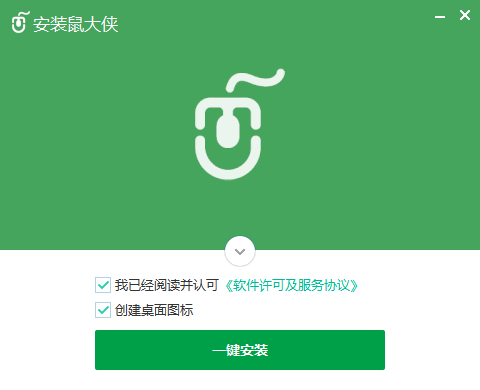
- 双击下载的安装文件
- 按照安装向导提示进行操作
- 选择安装路径(建议使用默认路径)
- 完成安装,在桌面或开始菜单找到鼠大侠图标
第三步:首次启动
- 双击桌面图标启动鼠大侠
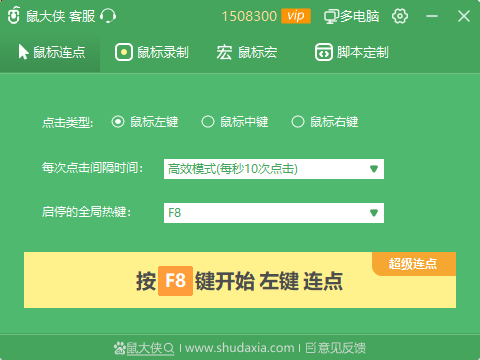
- 软件界面简洁直观,主要功能区包括:
- 模式选择区
- 参数设置区
- 运行控制区
- 首次使用无需注册,直接免费使用基础功能
如何设置点击频率和点击位置
基础设置:三步快速上手
第一步:设置点击参数
- 点击间隔:设置每次点击之间的等待时间
- 办公场景建议:0.3-1秒
- 游戏挂机建议:0.5-2秒
- 抢购场景建议:0.005-0.01秒
- 点击次数:
- 单次点击:只点击一次
- 有限循环:设置具体点击次数
- 无限循环:持续点击直到手动停止
- 鼠标按键:选择左键或右键点击
第二步:移动鼠标到需要连点的屏幕位置
第三步:启动与停止
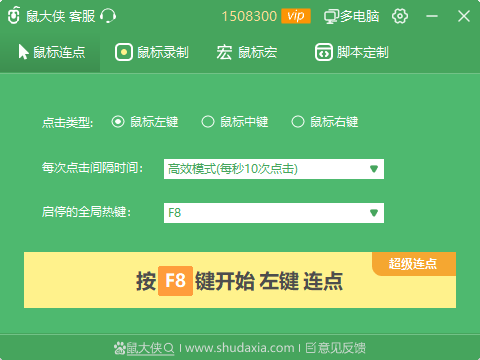
- 按下 F8键(默认热键)开始自动点击
- 再次按下 F8键 停止点击
- 热键支持自定义修改
进阶功能:鼠标宏录制
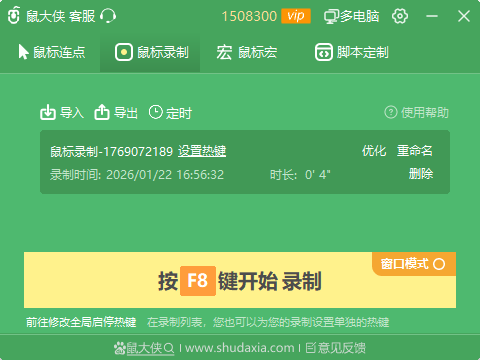
对于复杂操作流程,鼠大侠提供鼠标宏录制功能:
- 开始录制:点击“鼠标录制”按钮,按“开始录制”
- 执行操作:正常操作鼠标和键盘,完成你想要自动化的流程
- 结束录制:点击“停止录制”,保存录制文件
- 一键回放:选中录制文件,按F8键自动执行全部操作
高级技巧:精准定位模式
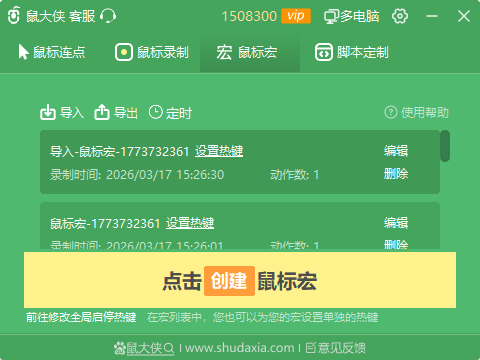
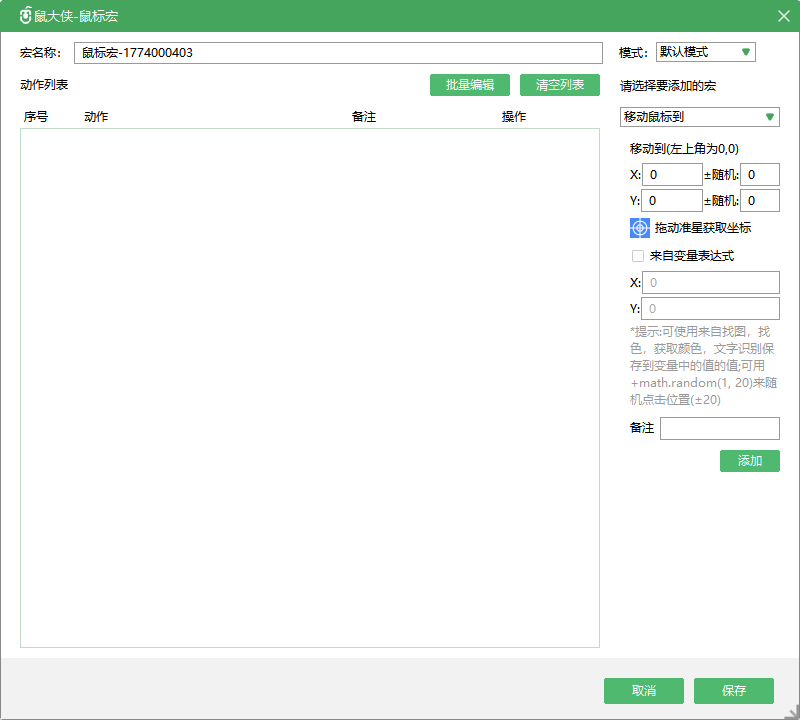
鼠大侠提供三种定位模式,适应不同场景:
- 默认模式:基于屏幕分辨率定位,适合固定窗口操作
- 窗口模式:基于特定窗口定位,窗口移动不影响点击位置
- 后台模式:在后台执行点击,不影响前台其他操作
鼠标连点器常见问题
Q1:鼠大侠鼠标连点器安全吗?
A: 从官网下载的鼠大侠软件完全安全。软件经过严格测试,无病毒、无木马、无后门程序。
Q2:使用鼠标连点器会被封号吗?
A: 合理使用的情况下风险很低。建议:
- 避免在竞技类游戏中使用
- 设置合理的点击间隔(不低于0.3秒)
- 仅在单机内容、日常任务、办公自动化等场景使用
- 尊重各平台的使用规则
Q3:遇到问题如何获取帮助?
A: 可以通过以下方式:
- 访问鼠大侠官网查看详细教程
- 加入官方QQ群(934327554)咨询客服
- 在B站搜索鼠大侠官方频道观看视频教程
- 在软件内查看帮助文档
使用技巧与建议
办公场景优化
- 数据录入:设置0.5秒间隔,连续翻页或录入
- 批量处理:使用鼠标宏录制重复操作流程
- 文档整理:设置定时任务,自动归档文件
游戏场景建议
- 资源收集:设置1-2秒间隔,自动采集材料
- 日常任务:录制任务流程,一键自动完成
- 挂机升级:合理设置参数,避免过度自动化
安全使用守则
- 仅从官网下载软件
- 合理设置点击参数
- 遵守各平台使用规则
- 定期休息,保护手腕健康
- 重要操作前做好数据备份
总结
鼠大侠鼠标连点器是一款功能全面、操作简单的自动化工具。通过本文的详细教程,你应该已经掌握了基本的使用方法。从简单的连续点击到复杂的流程自动化,鼠大侠都能提供有效的解决方案。
记住关键三点:
- 安全第一:从官网下载,合理使用
- 循序渐进:从简单功能开始,逐步尝试高级功能
- 工具为辅:让工具提升效率,你专注于创造
现在就开始你的自动化之旅吧!如果在使用过程中遇到任何问题,欢迎随时查阅官方文档或联系客服获取帮助。
遇到困难了?
如果您在设置过程中遇到任何问题,欢迎随时联系我们的技术支持团队,我们将为您提供一对一的远程协助。
猜你需要
快速入门
鼠标连点器怎么设置?鼠大侠设置教程(频率、位置、快捷键)
鼠标连点器怎么设置?本文详细讲解鼠大侠鼠标连点器的点击频率设置、点击位置设置、快捷键设置以及常见问题,适用于PC版和安卓手机版,新手也能快速完成配置。
快速入门
鼠大侠鼠标连点器怎么下载
鼠大侠鼠标连点器怎么下载?最安全的方法是通过官网下载。本文将详细介绍PC版和手机版的下载方式、安装步骤以及注意事项,确保你快速安装使用。
问题排查
鼠标连点器最新问题汇总
问题1: 我想来回点击操作/ 我要多个点点击怎么样在鼠标连点器中实现?答:可以查看我们的官方教程
玩法教程
怎么让鼠标自动点击
你是不是也遇到过需要鼠标自动点击的情况?比如抢购秒杀或者重复填表?其实?Windows?系统本身是没自带连点器功能