3分钟上手!鼠大侠鼠标连点器新手快速入门指南
还在为重复点击鼠标手酸发愁?双十一抢购总慢别人一步?面对Excel上千行数据点到眼花?让 鼠大侠鼠标连点器 成为你的“第二双手”。只需3分钟阅读,你就能掌握核心操作,告别重复劳动,效率轻松翻番。
第一步:下载与安装——找到对的“它”
工欲善其事,必先利其器。确保你使用的是正版、纯净的鼠大侠,是高效且安全的第一步。
1. 官方下载:
访问 鼠大侠官方网站,这是最安全、无捆绑的下载渠道。
在官网页面找到最新版本的下载按钮,点击下载安装包(通常体积很小,约20MB不到)。

2. 纯净安装:
- 运行下载的安装程序,按照指引完成安装。
- 请注意:为了保证用户体验,正版鼠大侠在安装过程中不会有任何的“附加软件”和“推荐安装”。
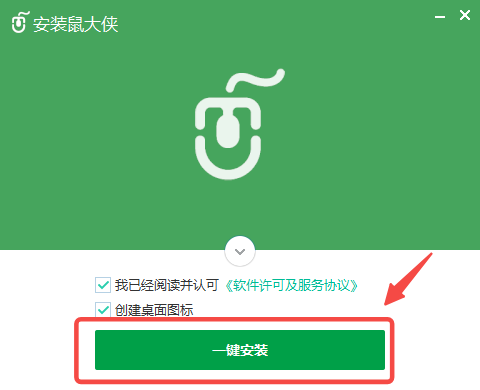
鼠大侠安装包
3. 运行鼠大侠:
- 安装完成后,点击“开始使用”或者在桌面或开始菜单找到“鼠大侠”图标并启动。
- 你会看到一个界面清晰、功能分区明确的软件窗口,所有核心操作都一目了然。

第二步:核心功能速成——从“会用”到“精通”
鼠大侠的核心功能设计直观,即使是零基础用户,也能快速上手。我们按使用频率,从易到难为你解析。
A. 基础连点:一键开启自动化 这是最常用、最简单的功能,适合任何需要重复点击的场景。

B. 鼠标录制:让工具“学会”你的复杂操作 当需要执行一系列操作(如移动+点击+按键盘)时,录制功能是你的不二之选,尤其适合游戏连招或办公流程自动化。

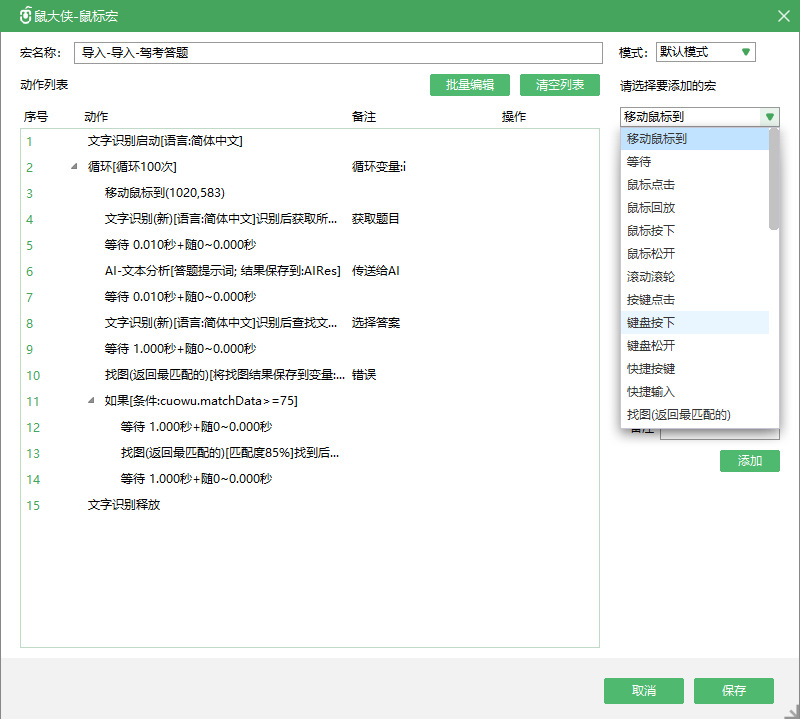
C. 高阶宏命令:打造专属自动化流水线 对于有更复杂需求的用户,鼠大侠的“鼠标宏”功能提供了图形化的命令编辑界面。你可以像搭积木一样,组合“点击”、“输入文本”、“启动程序”、“条件判断”等命令,构建出强大的自动化流程。官网和B站提供了详细的视频教程,助你探索这一功能的无限可能。
结语
鼠大侠鼠标连点器的设计初衷,就是将人们从枯燥、重复的机械操作中解放出来,把宝贵的时间和精力留给更有创造性的工作和更享受的生活。
无论你是想解放双手的游戏玩家,还是追求极致的办公达人,鼠大侠都能成为你电脑中那个默默提升效率的得力伙伴。现在,就打开它,设置你的第一个自动化任务,体验科技带来的轻松与高效吧!
遇到困难了?
如果您在设置过程中遇到任何问题,欢迎随时联系我们的技术支持团队,我们将为您提供一对一的远程协助。
猜你需要
鼠标连点器需要激活码吗
鼠标连点器激活码是软件出版商用于保护自身合法权益的一种对软件加密的安全密匙,为了防止盗版软件的产生或正版软件被破解,软件发布之前一般都会事先做好安全性相关方面的测试,对软件进行加密就是一种很有效的做法。
鼠大侠官网免费版特色简介
鼠大侠是一款操作简单功能强大的鼠标连点器软件,设置你需要的点击类型、点击间隔、开启热键,就能代替鼠标完成连续快速的鼠标点击操作。支持后台运行,兼容所有常规软件,连续工作时间无上限。
鼠标连点器怎么使用
在平时的工作中或者生活中经常需要长时间重复点击鼠标操作,那么你肯定知道这样是非常耗费经历浪费时间的,特别是喜欢玩游戏的人一定会有这方面的经验。
鼠标连点器都有哪些功能
鼠大侠作为一款能够实现自动点鼠标的免费软件越来越受到软件用户的青睐,他能够模拟用户的操作快速点击鼠标的左键或者右键。