进阶实战:用鼠大侠“定时任务”实现无人值守自动化
场景痛点
当普通的宏录制与文件循环已经解决了“如何做”的问题,一个更深层次的需求随之浮现:难道每次执行自动化,都需要我手动坐在电脑前启动吗?尤其是在下列场景中:
这些需求的核心是 “计划性” ,要求自动化流程能在指定时间、无人值守的情况下,精准、稳定地启动并完成。
好消息是,这就是鼠大侠推出的 “定时任务” 功能的完美用武之地。它让“设定好,就离开”成为可能。
核心功能解析:定时任务
基于文档内容,鼠大侠的定时任务功能提供了前所未有的灵活性:
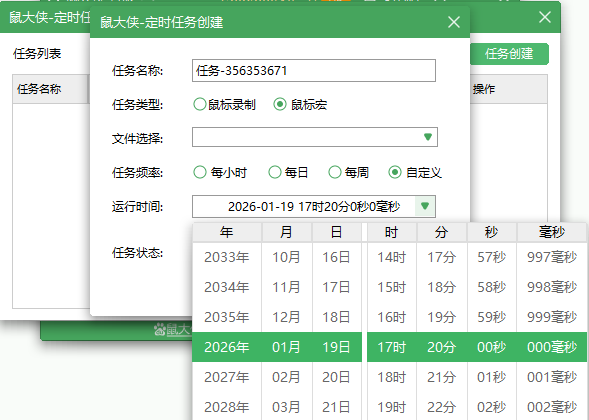
- 毫秒级精度:时间设置可精确到毫秒,确保你的操作在下一秒抢购、整点任务等极限场景下抢占先机。
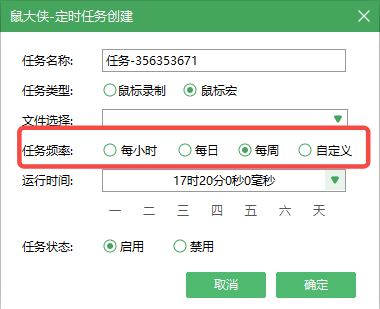
鼠大侠定时任务 - 丰富的周期选择:
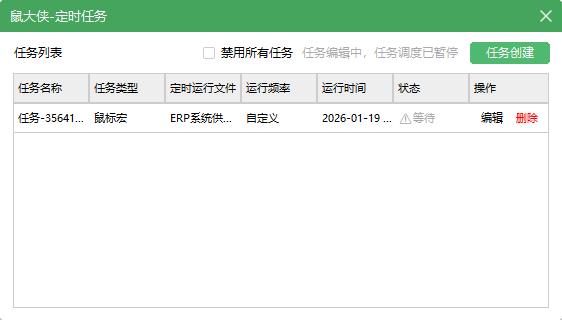
这个功能与鼠大侠强大的宏录制、文件输入等功能结合,就能构建出真正“设定好就忘掉”的智能自动化解决方案。
进阶技巧与注意事项
总结
通过 “定时任务” 功能,鼠大侠将自动化能力的边界从“执行操作”拓展到了 “智能调度与执行”。它意味着,无论是需要规律执行的办公流程、需要趁空闲时间运行的后台任务,还是需要争分夺秒的抢购活动,你都可以提前规划,让软件成为你最可靠、最守时的数字雇员。
遇到困难了?
如果您在设置过程中遇到任何问题,欢迎随时联系我们的技术支持团队,我们将为您提供一对一的远程协助。
猜你需要
鼠标连点器需要激活码吗
鼠标连点器激活码是软件出版商用于保护自身合法权益的一种对软件加密的安全密匙,为了防止盗版软件的产生或正版软件被破解,软件发布之前一般都会事先做好安全性相关方面的测试,对软件进行加密就是一种很有效的做法。
鼠大侠官网免费版特色简介
鼠大侠是一款操作简单功能强大的鼠标连点器软件,设置你需要的点击类型、点击间隔、开启热键,就能代替鼠标完成连续快速的鼠标点击操作。支持后台运行,兼容所有常规软件,连续工作时间无上限。
鼠标连点器怎么使用
在平时的工作中或者生活中经常需要长时间重复点击鼠标操作,那么你肯定知道这样是非常耗费经历浪费时间的,特别是喜欢玩游戏的人一定会有这方面的经验。
鼠标连点器都有哪些功能
鼠大侠作为一款能够实现自动点鼠标的免费软件越来越受到软件用户的青睐,他能够模拟用户的操作快速点击鼠标的左键或者右键。