鼠标录制绑定窗口教程
2026-08-11
296 阅读
快速入门
鼠大侠窗口模式简易教程
一、窗口模式作用
普通录制以整个屏幕定坐标,窗口挪位置后点击会偏移; 窗口模式绑定目标程序窗口,窗口随便拖动,自动点击依旧精准,运行更稳定。
二、3 步录制窗口脚本
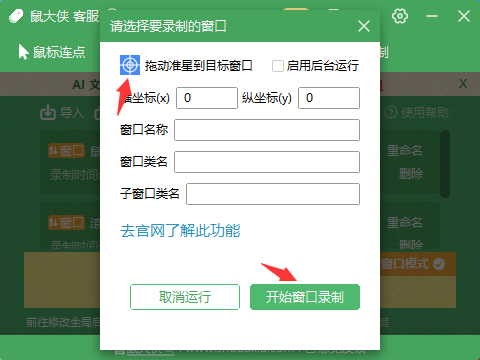
选择录制窗口
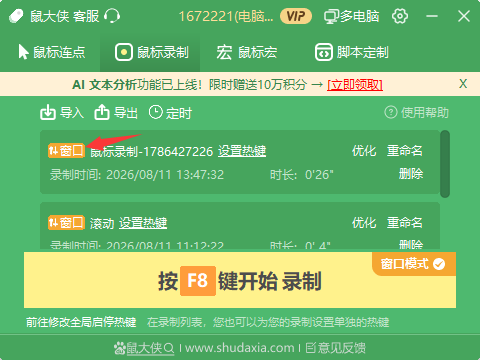
窗口模式按钮
打开鼠大侠,进入【鼠标录制】,勾选底部窗口模式
按启动热键(默认 F8),拖动准星选中要操作的软件窗口,点【开始窗口录制】
完成点击、移动等操作后停止录制,保存脚本
三、脚本回放使用
选中录制好的脚本,按 F8 启动,弹窗再次选中目标窗口即可运行。
遇到困难了?
如果您在设置过程中遇到任何问题,欢迎随时联系我们的技术支持团队,我们将为您提供一对一的远程协助。
猜你需要
快速入门
鼠标连点器怎么设置?鼠大侠设置教程(频率、位置、快捷键)
鼠标连点器怎么设置?本文详细讲解鼠大侠鼠标连点器的点击频率设置、点击位置设置、快捷键设置以及常见问题,适用于PC版和安卓手机版,新手也能快速完成配置。
快速入门
3分钟上手!鼠大侠鼠标连点器新手快速入门指南
还在为重复点击鼠标手酸发愁?双十一抢购总慢别人一步?面对Excel上千行数据点到眼花?让 鼠大侠鼠标连点器 成为你的“第二双手”。只需3分钟阅读,你就能掌握核心操作,告别重复劳动,效率轻松翻番。
快速入门
鼠标连点器怎么用?鼠大侠使用教程
鼠大侠鼠标连点器怎么用?其实只需要3步即可完成设置:设置点击频率、选择点击位置、启动连点功能。新手也可以在几分钟内快速上手。
快速入门
鼠大侠鼠标连点器怎么下载
鼠大侠鼠标连点器怎么下载?最安全的方法是通过官网下载。本文将详细介绍PC版和手机版的下载方式、安装步骤以及注意事项,确保你快速安装使用。